Darstellung & Bedienung
Farbthema, heller oder dunkler Modus, Beamer-Schutz und die Anordnung der Heute-Ansicht – so passt du Noturio an deinen Unterricht an.
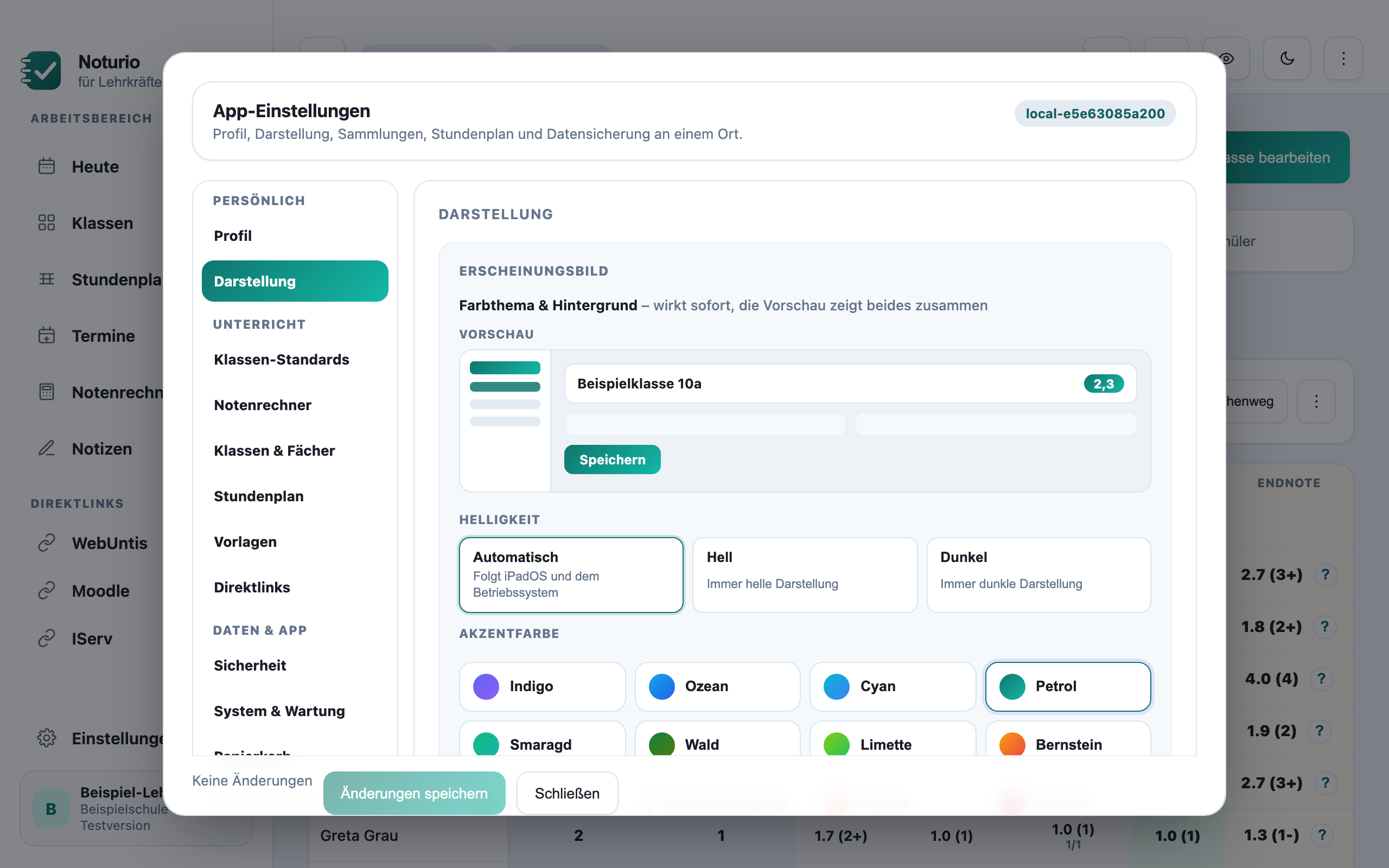
Farbthema und Helligkeit
Unter Einstellungen → Darstellung wählst du Farbthema, Hintergrund und Helligkeit. Automatisch folgt der hellen oder dunklen Darstellung deines iPads, Tablets, Smartphones oder Computers; Hell und Dunkel bleiben fest eingestellt. Alles gilt nur für dieses Gerät und wirkt sofort in der Vorschau.
Schneller geht der Wechsel über das Mond-Symbol in der Kopfzeile.
Beamer-Modus: Noten verbergen
Wenn dein Bildschirm im Unterricht sichtbar ist, blendet der Beamer-Modus alle Noten und Schülerfotos aus. Ein Klick auf das Augen-Symbol in der Kopfzeile genügt – ein zweiter zeigt alles wieder an.
Die Einstellung findest du zusätzlich unter Einstellungen → Darstellung.
- Vor dem Anschließen des Beamers einschalten – nicht erst, wenn das Bild schon steht.
- Der Modus verbirgt auch Notizen-Titel und Fotos, nicht nur Noten.
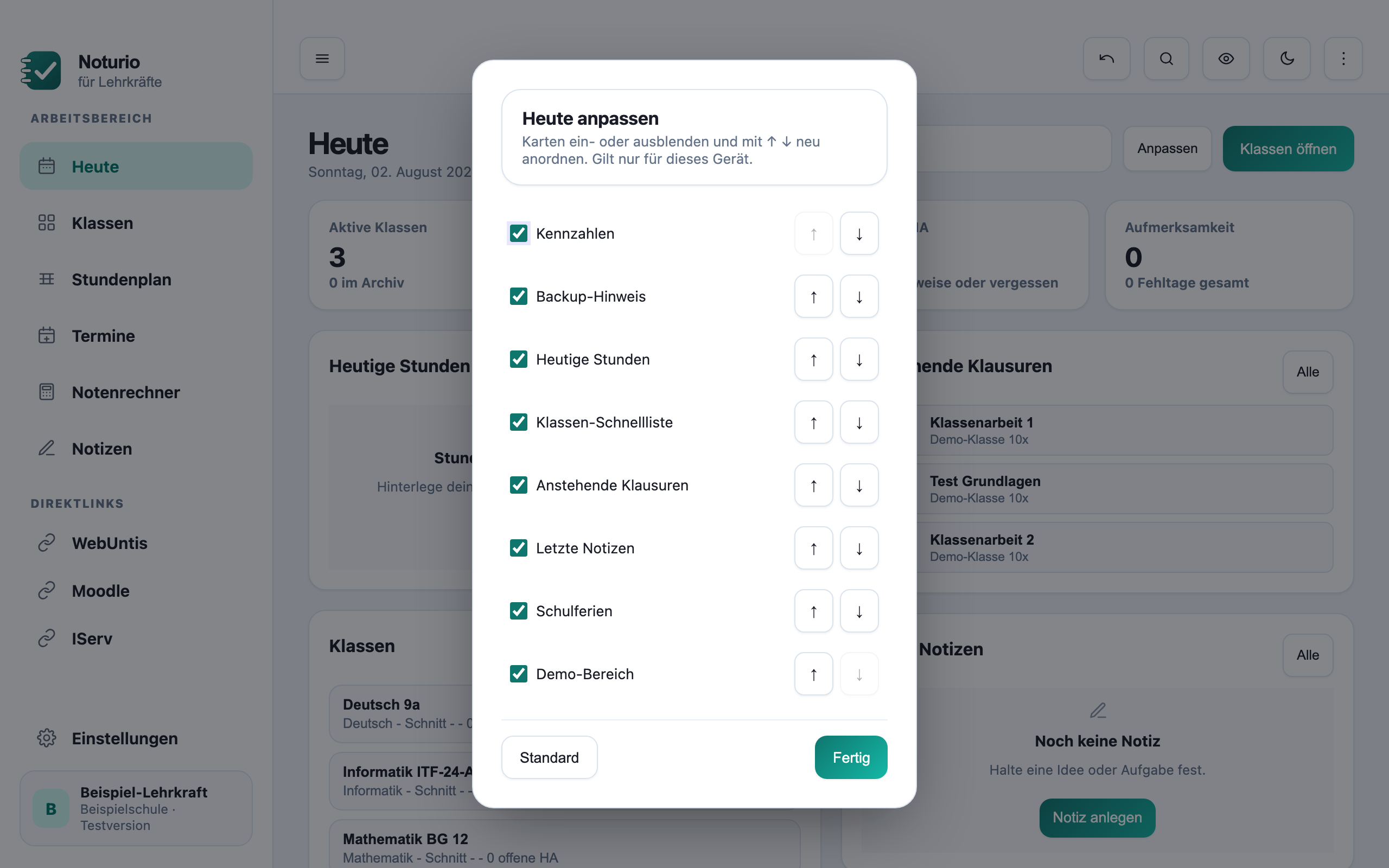
Heute-Ansicht anordnen
Über Anpassen in der Heute-Ansicht blendest du einzelne Karten ein und aus und änderst mit den Pfeilen ↑ ↓ ihre Reihenfolge. So steht oben, was du täglich zuerst brauchst.
„Standard“ stellt Sichtbarkeit und Reihenfolge wieder her. Die Einstellung gilt pro Gerät.
Verhalten & Eingabe
Unter Einstellungen → Verhalten stellst du ein, wie sich Noturio bei der Eingabe verhält.
Der erste Start
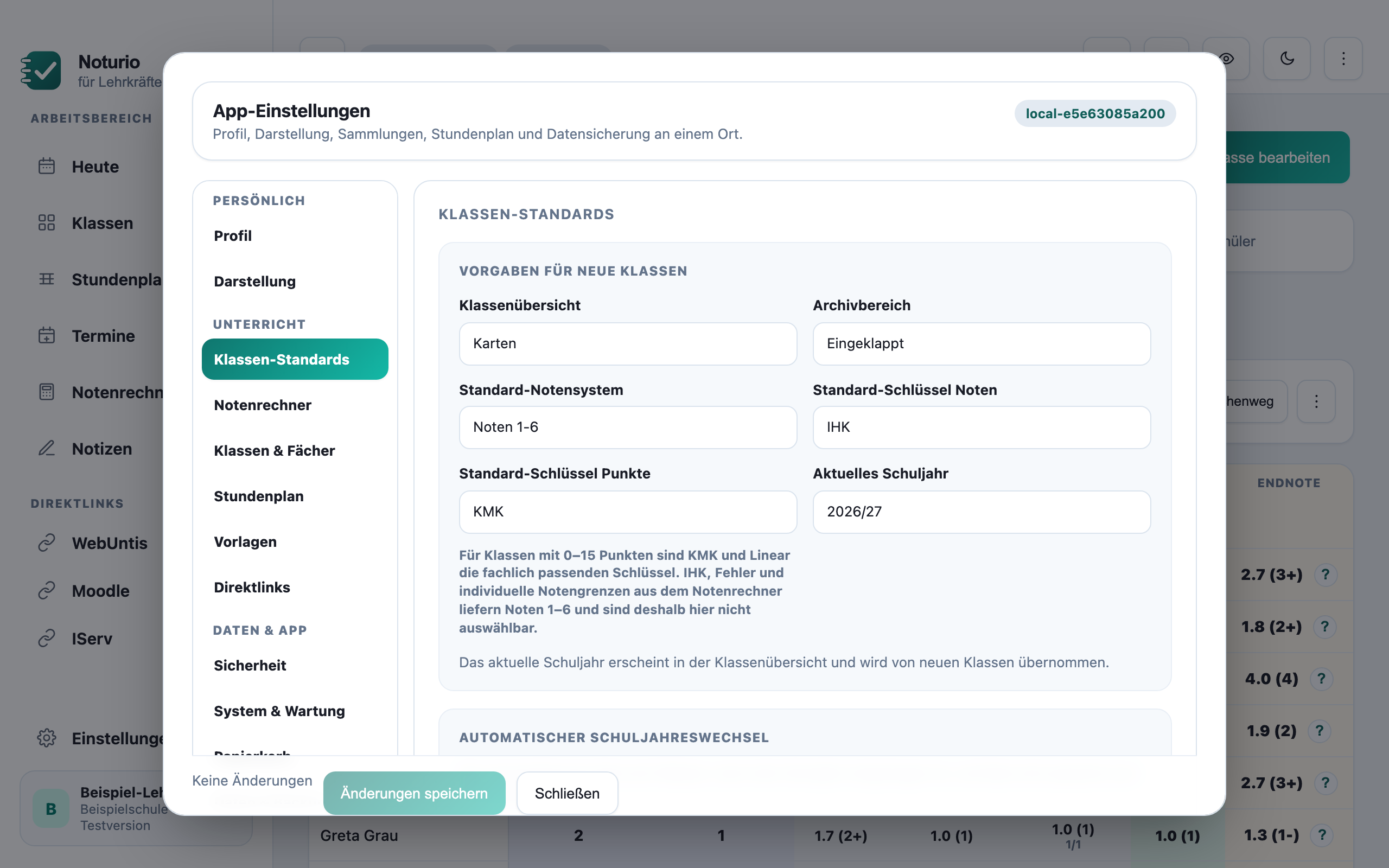
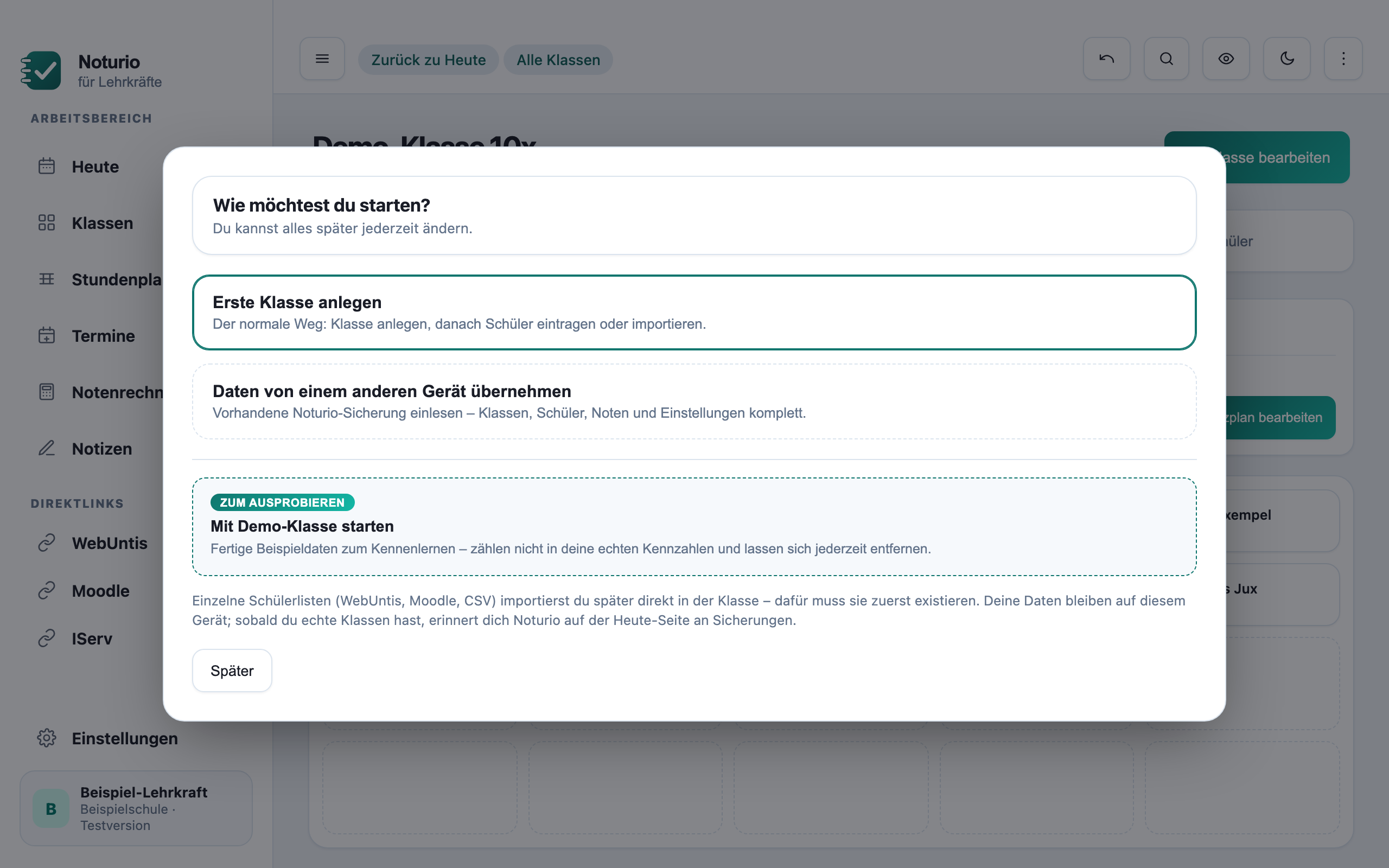
Beim ersten Start legst du Profil, Passwort und Sicherheitsfrage an. Danach fragt Noturio nur noch eines: wie du starten möchtest – eigene Klasse anlegen, einen vollständigen Noturio-Stand übernehmen oder mit Demo-Daten ausprobieren. Einzelne Schülerlisten importierst du anschließend in eine vorhandene Klasse.
Alles Weitere (Notensystem, Gewichtung, Zeiträume) stellst du pro Klasse ein, wo es hingehört.
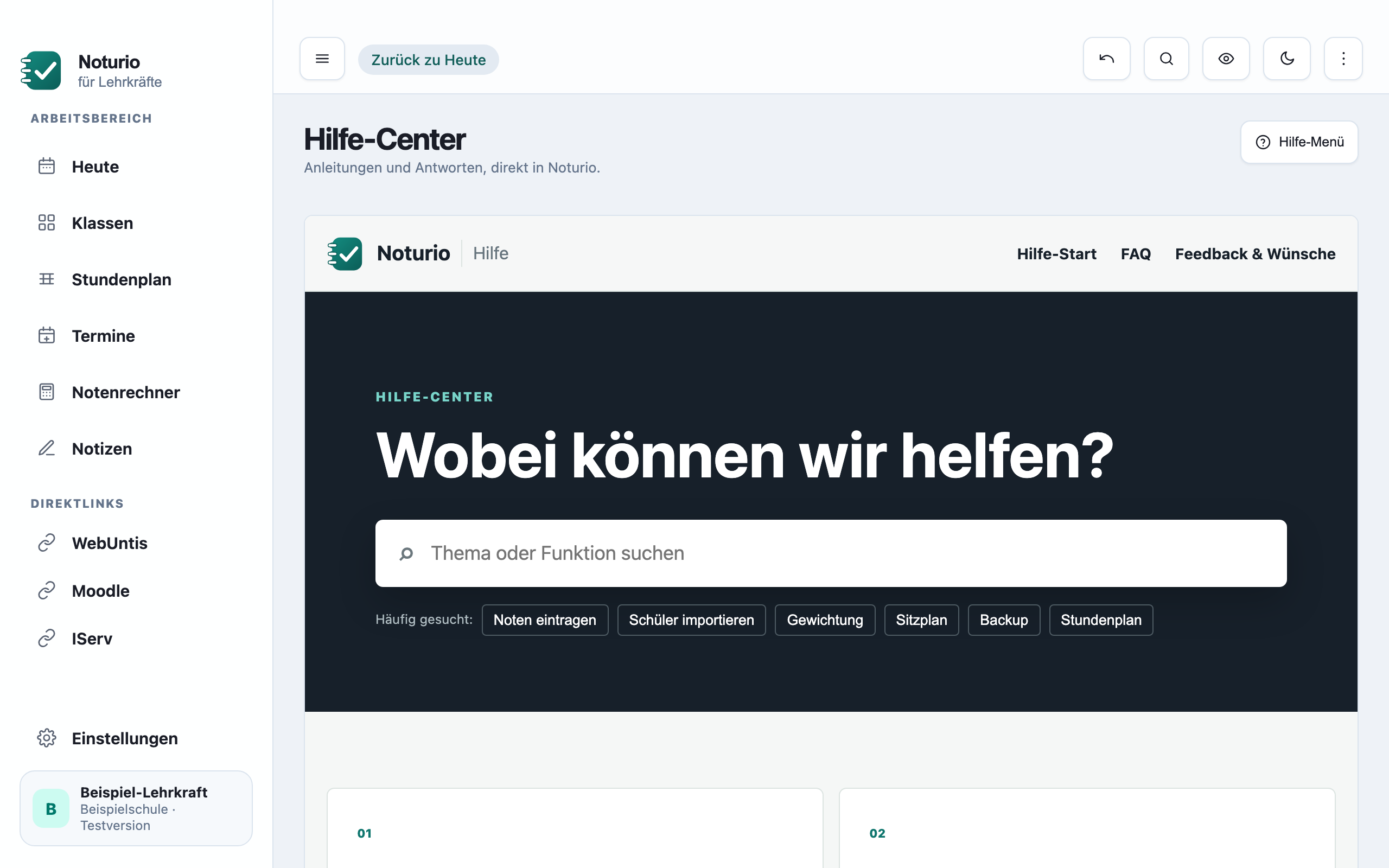
Hilfe jederzeit öffnen
Über das Mehr-Menü (⋮ oben rechts) erreichst du dieses Hilfe-Center und die geführte Tour. Die Suche versteht auch ganze Fragen wie „wie gebe ich noten ein“.