
Einstellungen
Alle Einstellungsbereiche der aktuellen App: Profil, Darstellung, Unterrichtsvorgaben, Vorlagen, Direktlinks, Sicherheit, Wartung, Papierkorb, Backup und Geräte-Abgleich.
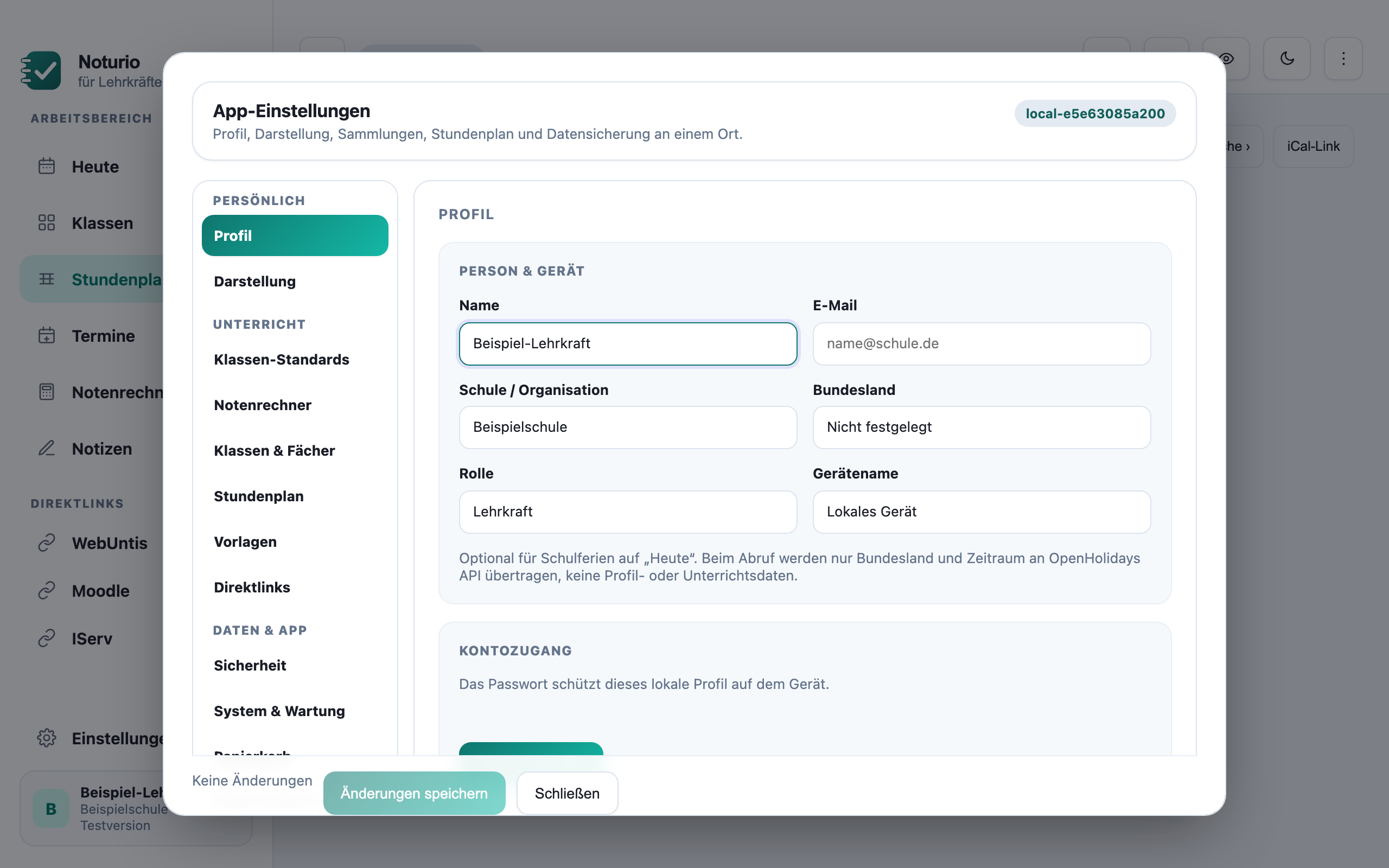
Profil & Kontozugang
Name, E-Mail, Schule, Bundesland, Rolle und Gerätename pflegst du unter Profil. Dort änderst du auch das App-Passwort. Das Bundesland wird ausschließlich für die optionale Ferienanzeige verwendet.
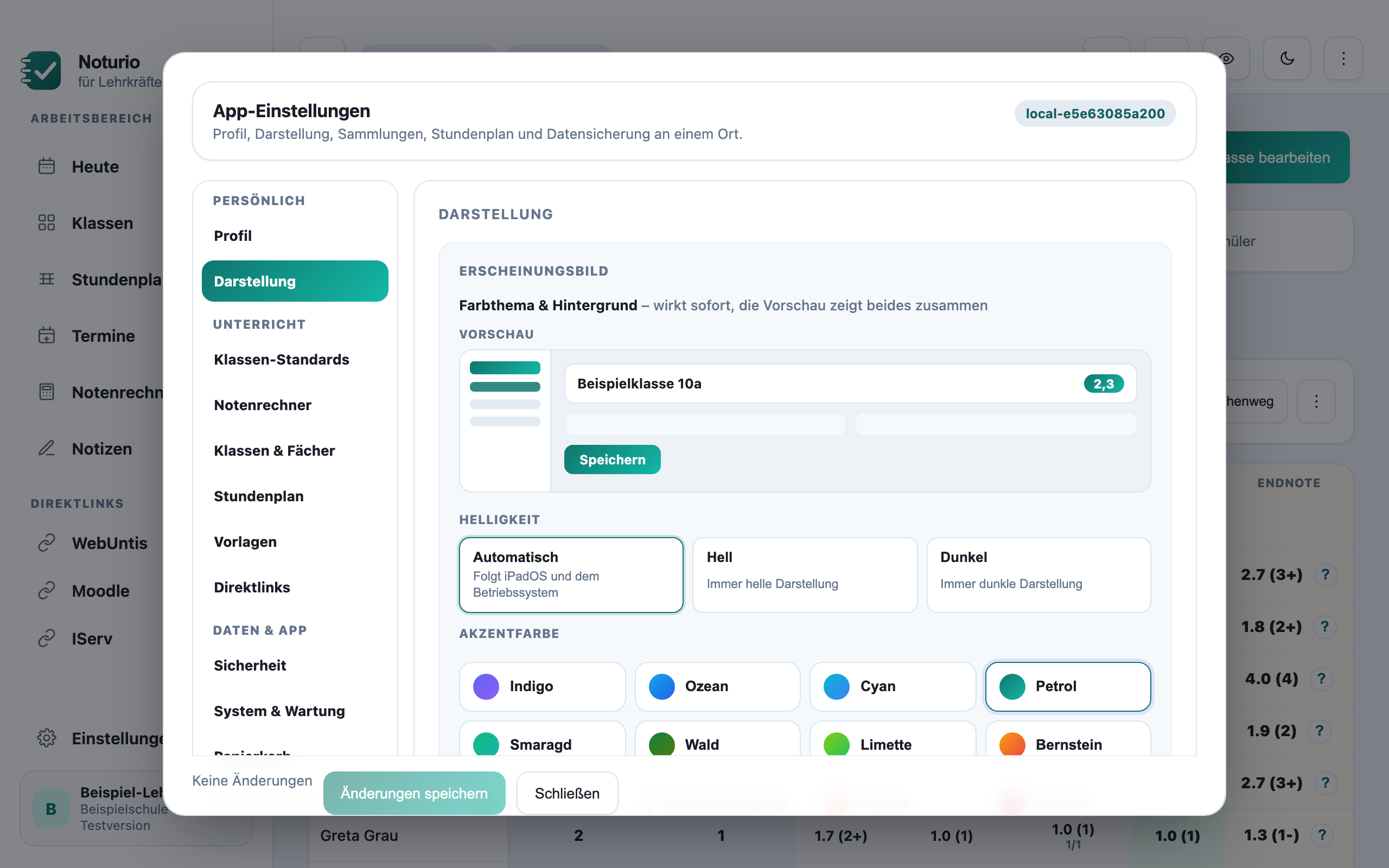
Darstellung & Beamer-Modus
Farbthema, Hintergrund und Dark Mode stellst du unter Darstellung ein. Der Beamer-Modus verbirgt Noten, Kennzahlen, Namen in sensiblen Bereichen und Fotos für die Projektion.
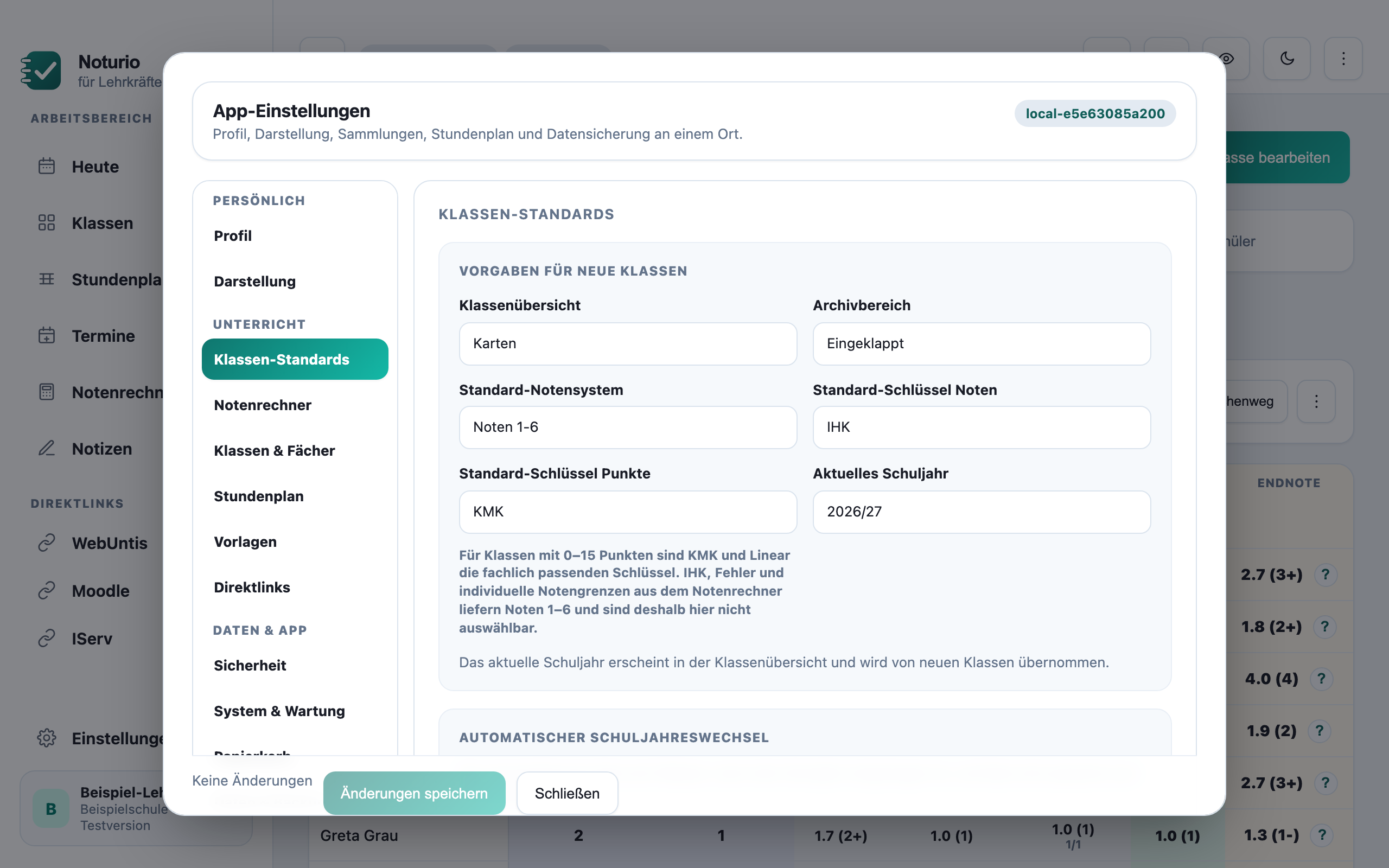
Klassen-Standards & Schuljahr
Lege die Standardansicht der Klassenübersicht, Standard-Notensysteme und -Schlüssel, das aktuelle Schuljahr sowie den Umschaltmonat fest. Diese Werte werden beim Anlegen neuer Klassen vorausgefüllt.
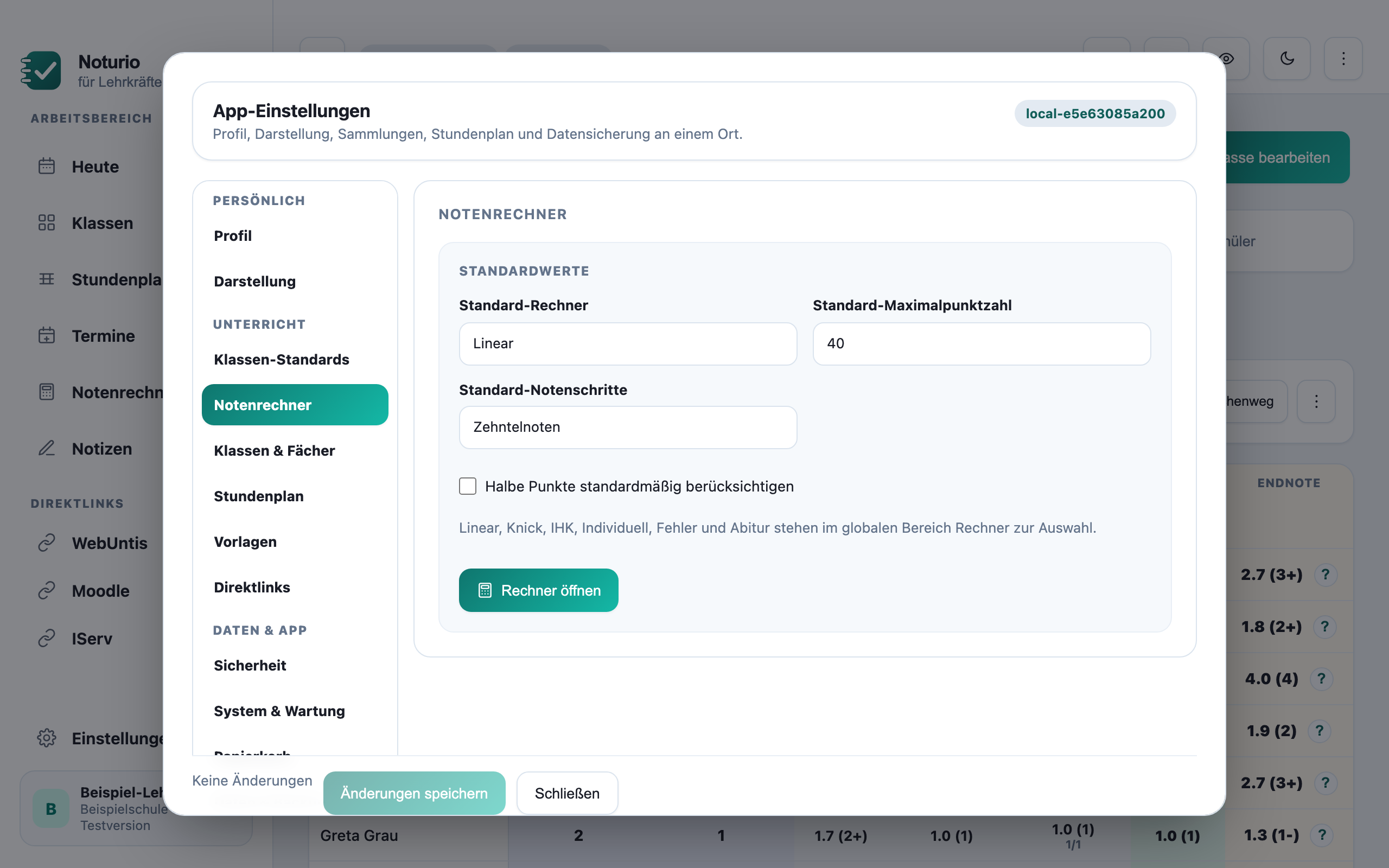
Notenrechner-Standards
Standard-Rechner, Maximalpunktzahl, Notenschritte und halbe Punkte lassen sich voreinstellen. Alle sechs Rechnerarten bleiben jederzeit im globalen Notenrechner auswählbar.
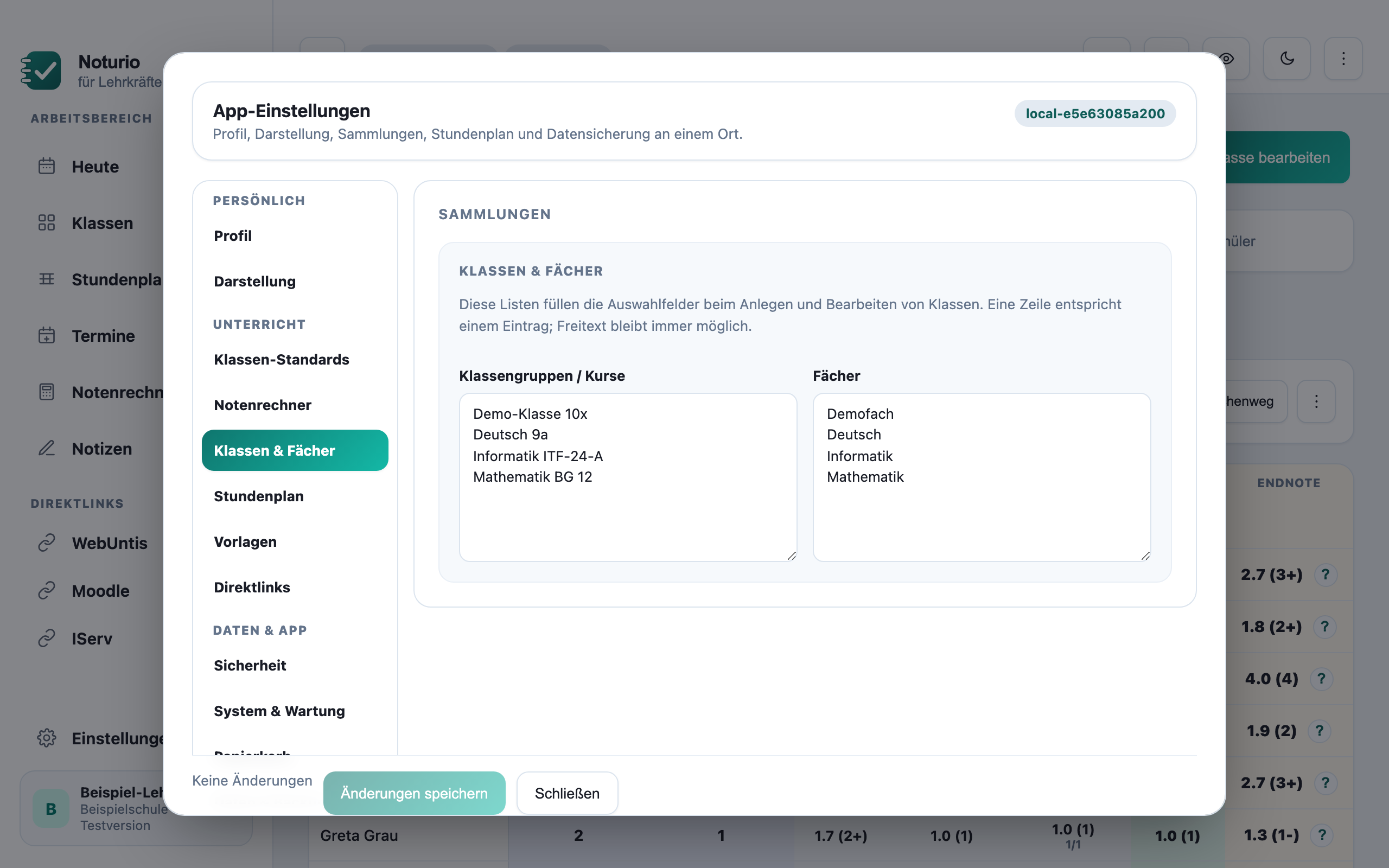
Klassen & Fächer
Pflege eigene Vorschlagslisten für Klassennamen und Fächer. Sie erscheinen in Formularen als schnelle Auswahl; freie Eingaben bleiben weiterhin möglich.
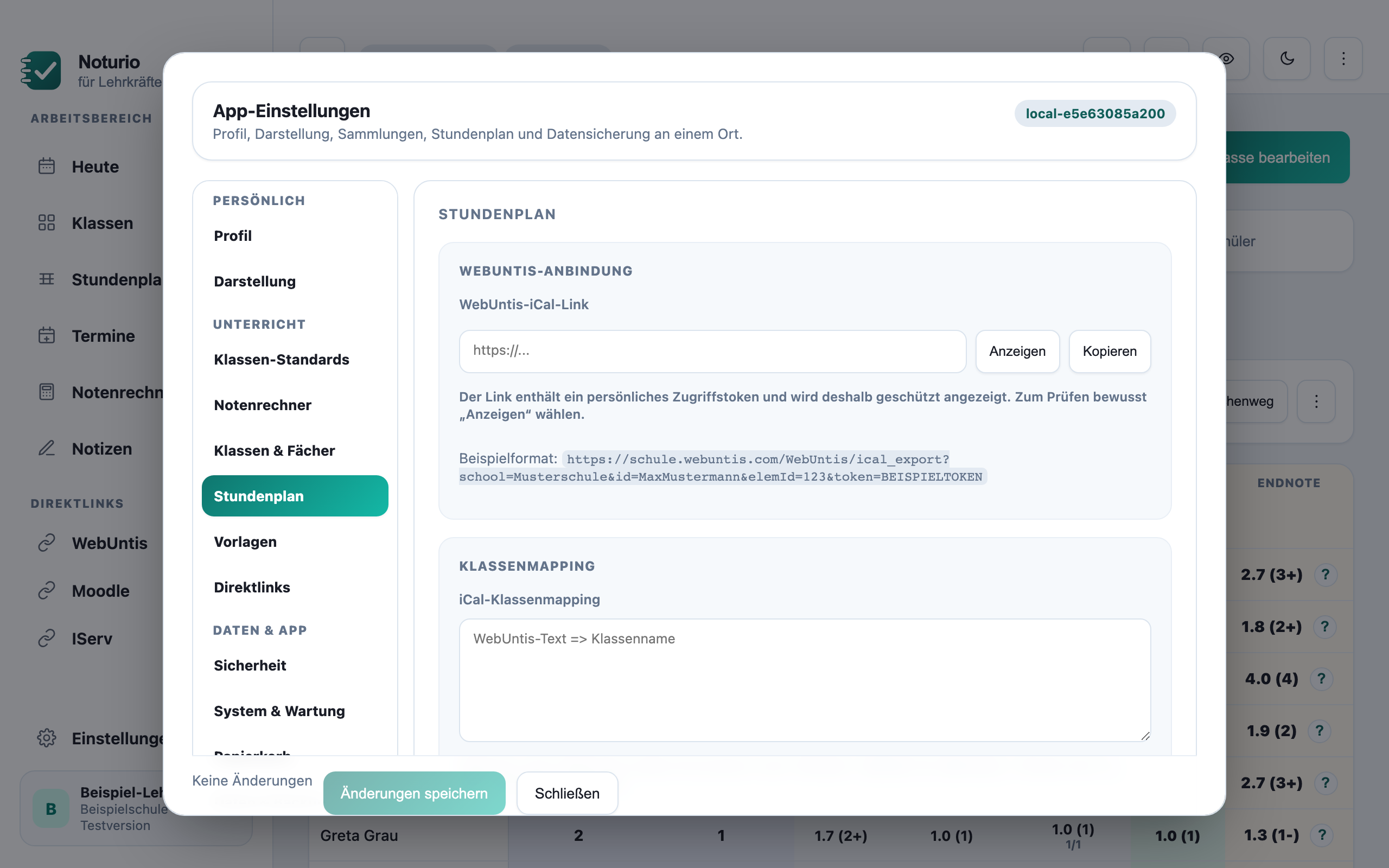
Stundenplan & Klassenmapping
Hinterlege den geschützten WebUntis-iCal-Link und ordne Kalenderbezeichnungen den passenden Noturio-Klassen zu. Der Link kann gezielt angezeigt oder kopiert werden.
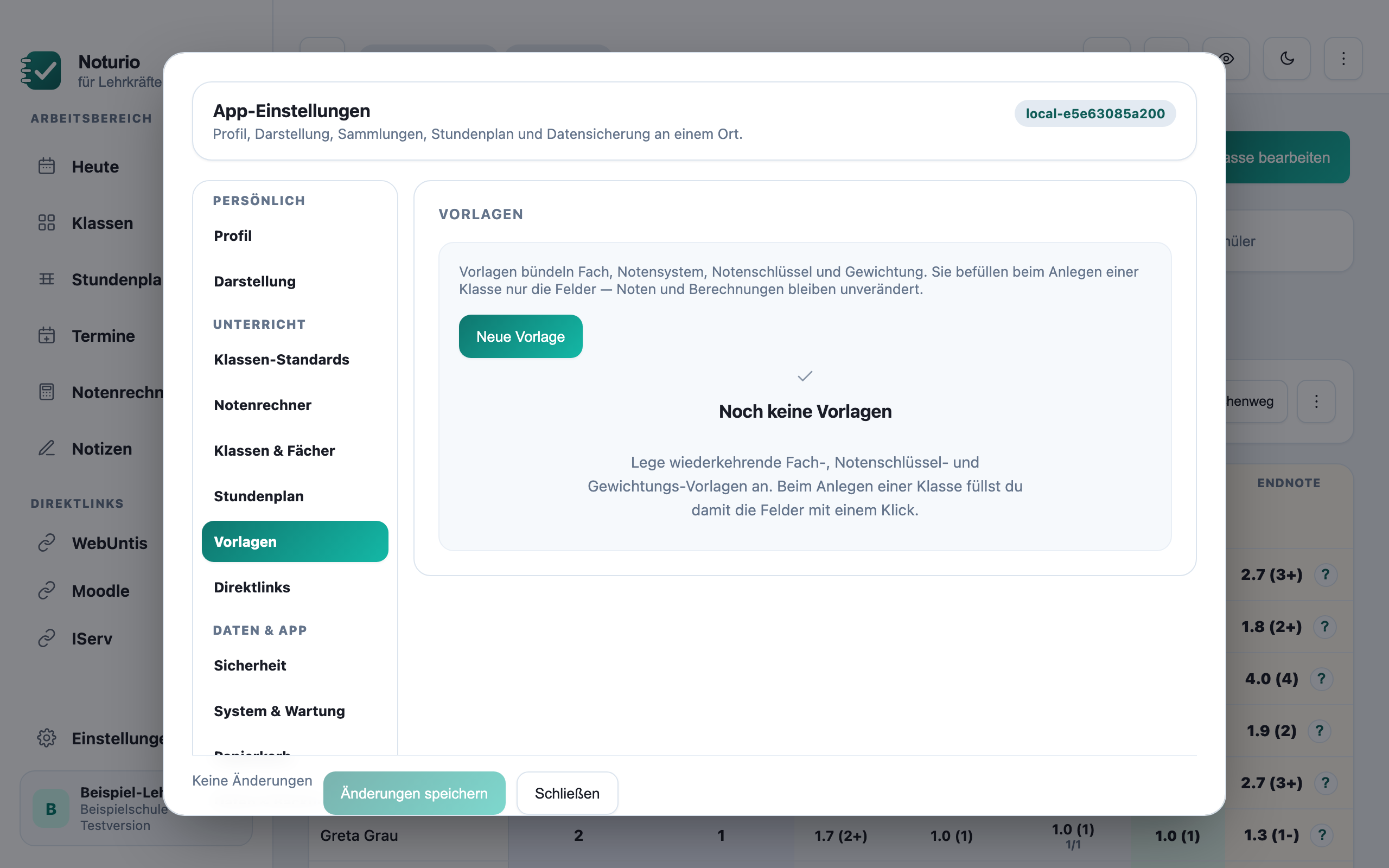
Klassenvorlagen
Vorlagen speichern Fach, Notensystem, Notenschlüssel, Gewichtung, Berechnungsart und Unterrichtsmodell. So entstehen wiederkehrende Klassen mit einem Klick und ohne Übertragungsfehler.
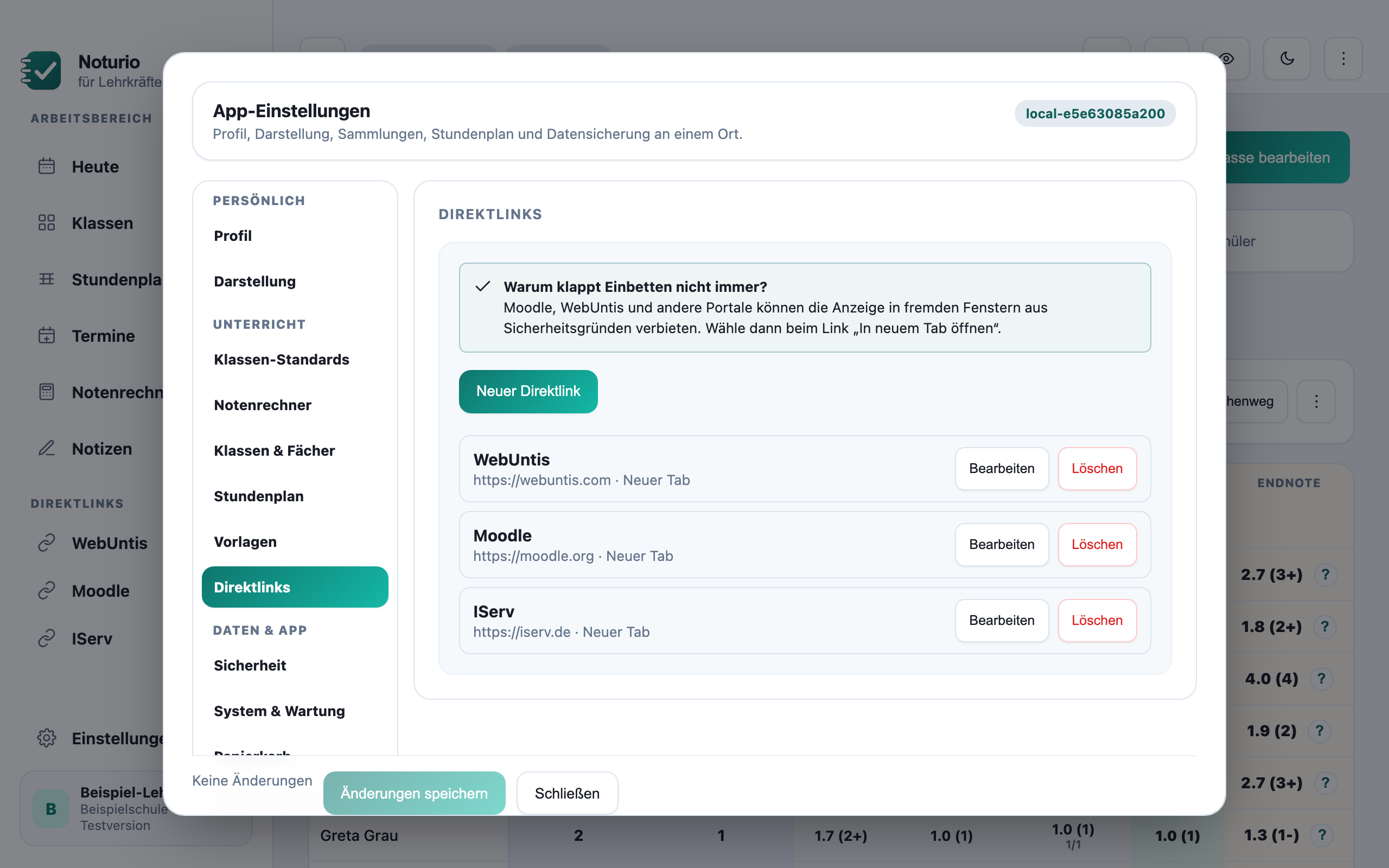
Direktlinks
Moodle, WebUntis, IServ oder eigene Portale lassen sich als Direktlinks in der Seitenleiste ablegen. Je Link bestimmst du, ob er eingebettet oder extern geöffnet wird.
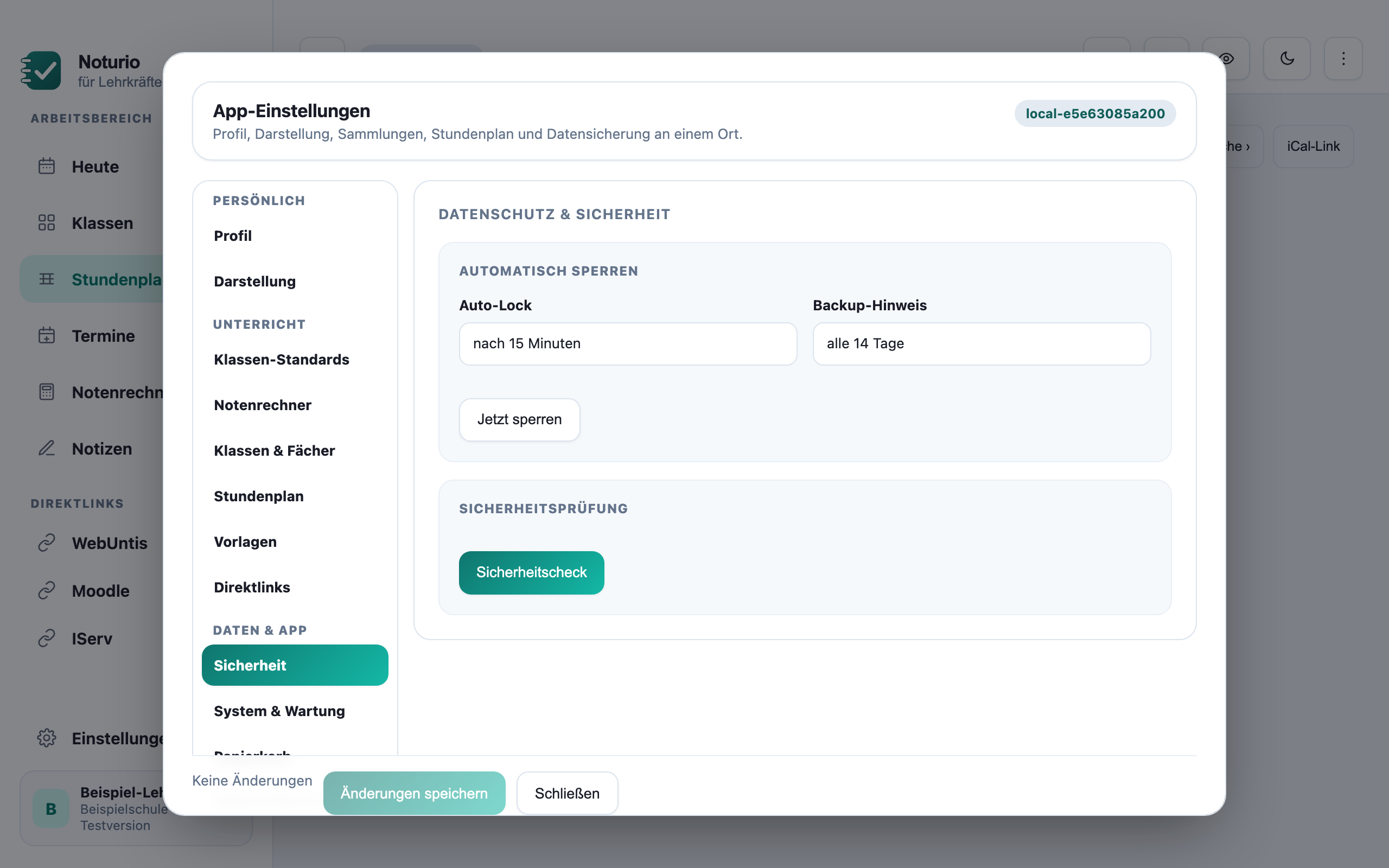
Sicherheit & automatische Sperre
Stelle eine automatische Sperre nach Inaktivität und einen regelmäßigen Backup-Hinweis ein. Der Sicherheitscheck prüft Passwortschutz, Sicherungsstand und wichtige Schutzeinstellungen.
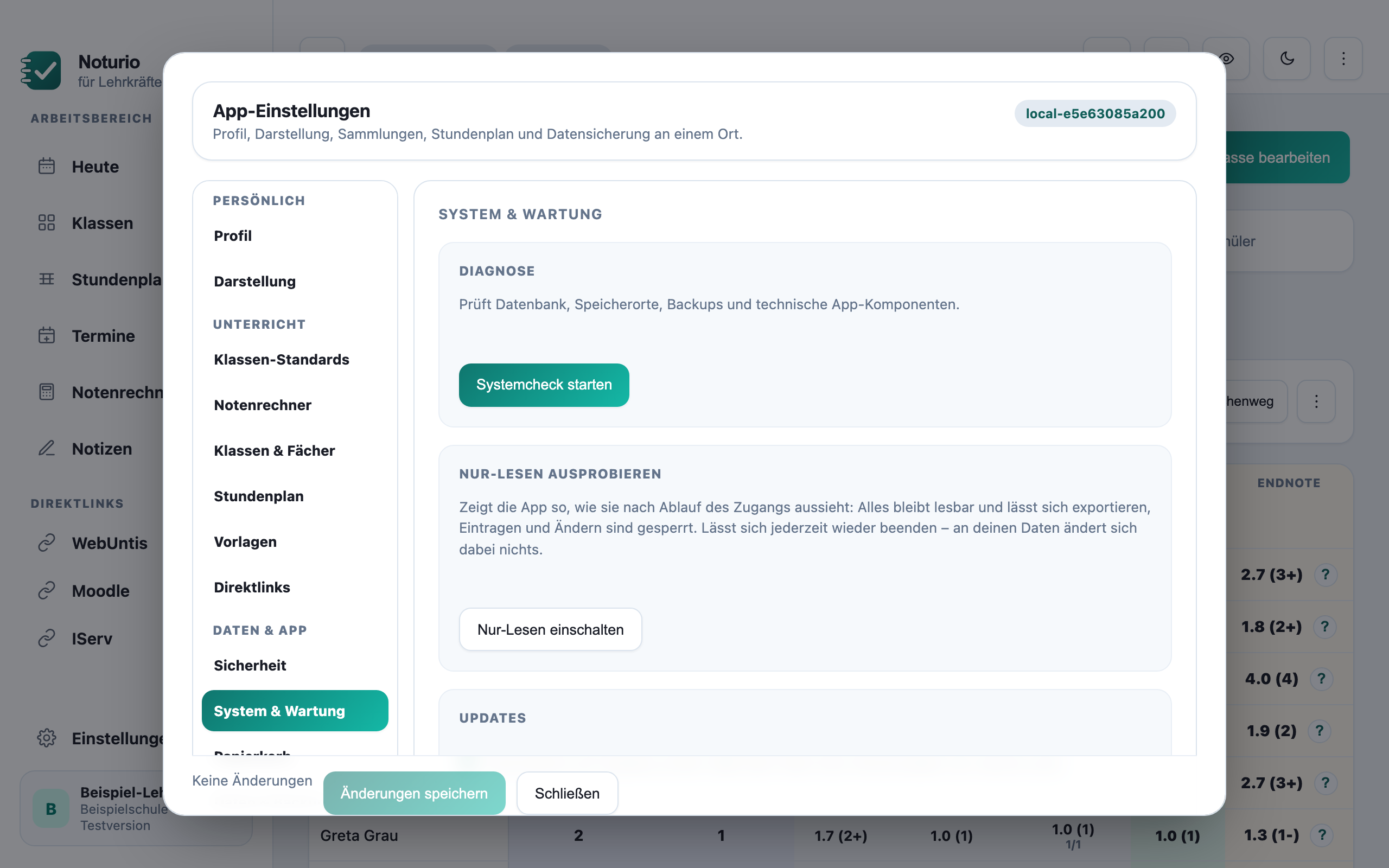
System, Wartung & Nur-Lesen
Der Systemcheck prüft Datenbank, Speicherorte, Backups und technische Komponenten. Im Nur-Lesen-Testmodus bleibt alles sichtbar und exportierbar, während Eingaben und Änderungen gesperrt sind.
Hier startest du außerdem die Ersteinrichtung, App-Tour und Demo-Daten erneut. Je nach Store werden Updates automatisch vom Store oder über die integrierte Prüfung verwaltet.
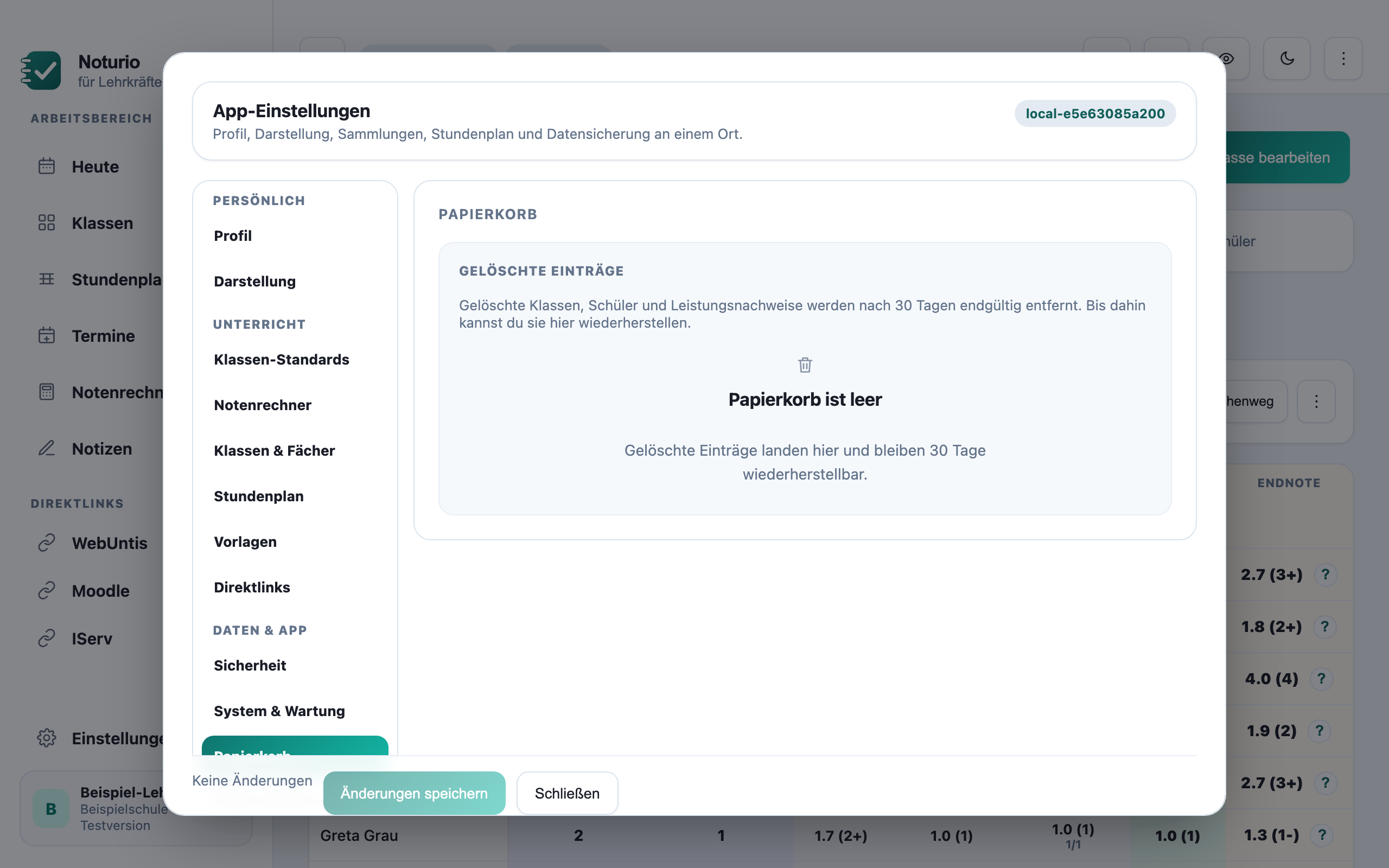
Papierkorb & Wiederherstellen
Gelöschte Klassen, Schüler, Leistungen und Notizen liegen 30 Tage im Papierkorb. Einzelne Einträge lassen sich wiederherstellen; endgültiges Leeren verlangt eine ausdrückliche Bestätigung.
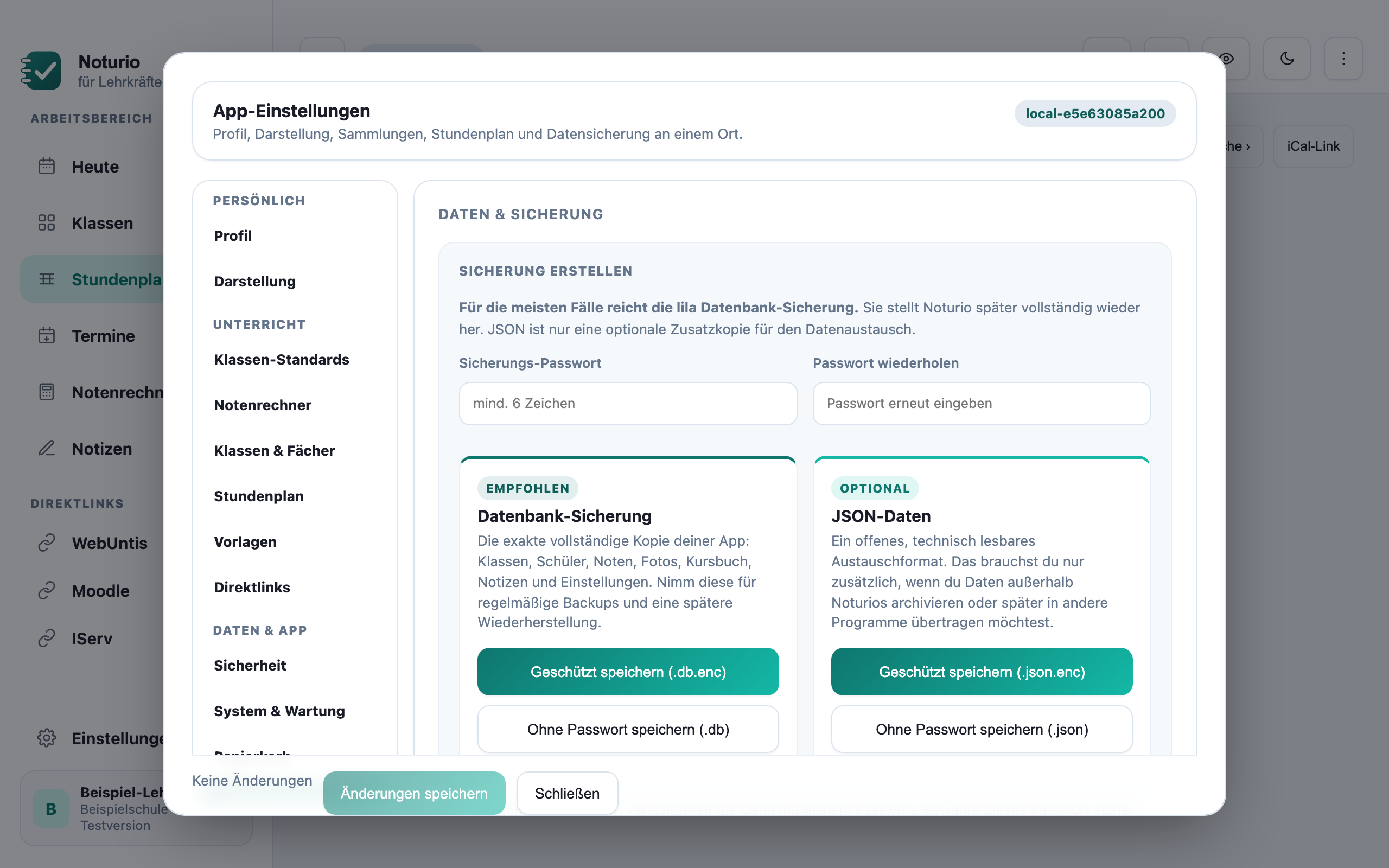
Daten & Backup
Für regelmäßige Backups brauchst du nur die lila Datenbank-Sicherung: Sie ist die empfohlene exakte Komplettkopie und stellt Noturio später vollständig wieder her. JSON ist eine optionale Zusatzkopie in einem offenen, technisch lesbaren Format – etwa für eine unabhängige Archivierung oder die spätere Übertragung in andere Programme. Für die normale Wiederherstellung ist JSON nicht nötig. Mit Passwort entstehen .db.enc beziehungsweise .json.enc.
Zum Wiederherstellen wählst du die Datei im passenden Kasten aus: .db und .db.enc unter Komplette Sicherung, .json und .json.enc unter JSON-Daten. Das Wiederherstellungs-Passwort ist nur bei einer ausgewählten .enc-Datei nötig. Vor dem Ersetzen legt Noturio automatisch eine Sicherheitskopie des aktuellen Stands an.
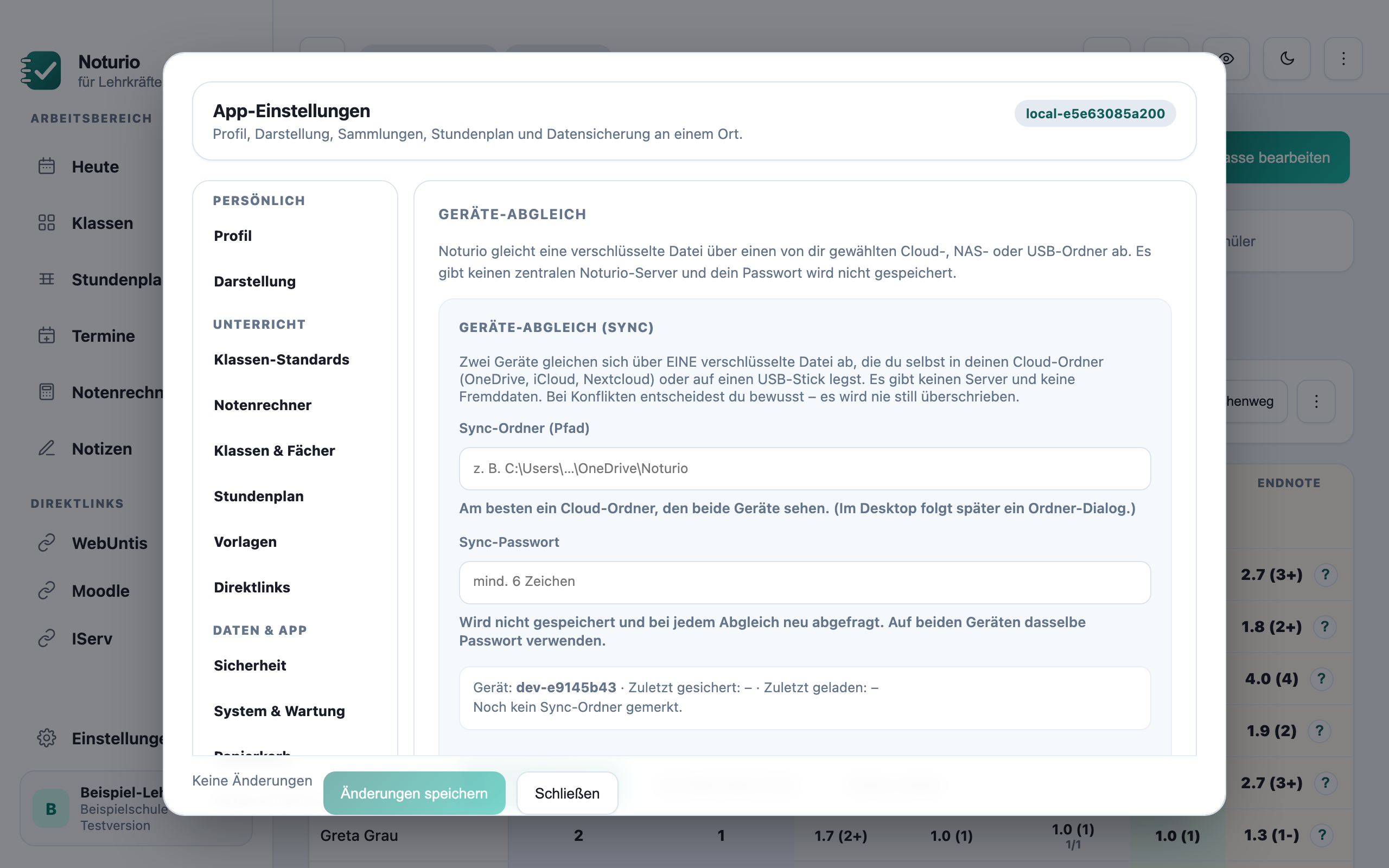
Geräte-Abgleich
Der Geräte-Abgleich nutzt eine von dir gewählte, verschlüsselte Datei in einem Ordner. Du sicherst den lokalen Stand in die Datei oder übernimmst deren Stand; Konflikte werden vor dem Überschreiben angezeigt.
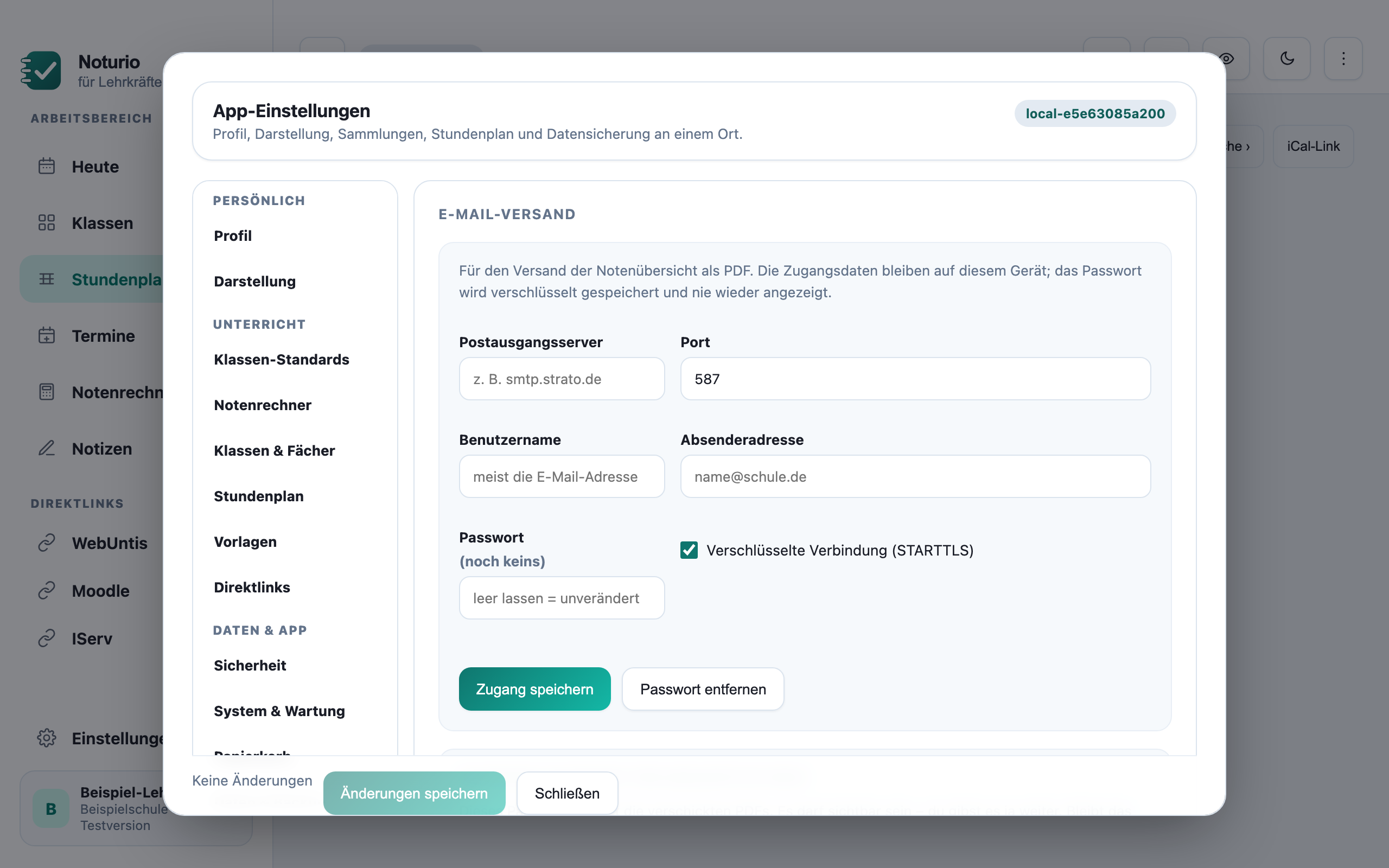
E-Mail-Versand der Notenübersicht
Unter Einstellungen → E-Mail-Versand hinterlegst du die Zugangsdaten deines Postausgangsservers, wenn Noturio direkt versenden soll. Die Daten bleiben auf diesem Gerät; das Passwort wird verschlüsselt gespeichert und nie wieder angezeigt.
Das Standard-Passwort für geschützte PDFs ist bewusst sichtbar – du gibst es ja weiter. Bleibt das Feld leer, entsteht für jeden Versand ein neues Passwort: sicherer, aber die Empfängerin muss es jedes Mal neu heraussuchen.
Feedback, Info & Store-Version
Unter Feedback & Wünsche erreichst du den Kontakt zur Weiterentwicklung. Info & Version zeigt App-Version und Ausgabe. Der Store-Kauf ist die Berechtigung; ein zusätzlicher Lizenzschlüssel ist nicht nötig.