Datenschutz & Backup
Wo deine Daten liegen, wie du sie schützt und zuverlässig sicherst.
Lokal statt Cloud
Alle Unterrichtsdaten liegen im geschützten App-Speicher deines Geräts. Noturio betreibt keine Cloud. Nur ein von dir bewusst gestarteter, verschlüsselter Export oder Geräte-Abgleich verlässt das Gerät.
App-Sperre & Klassenschutz
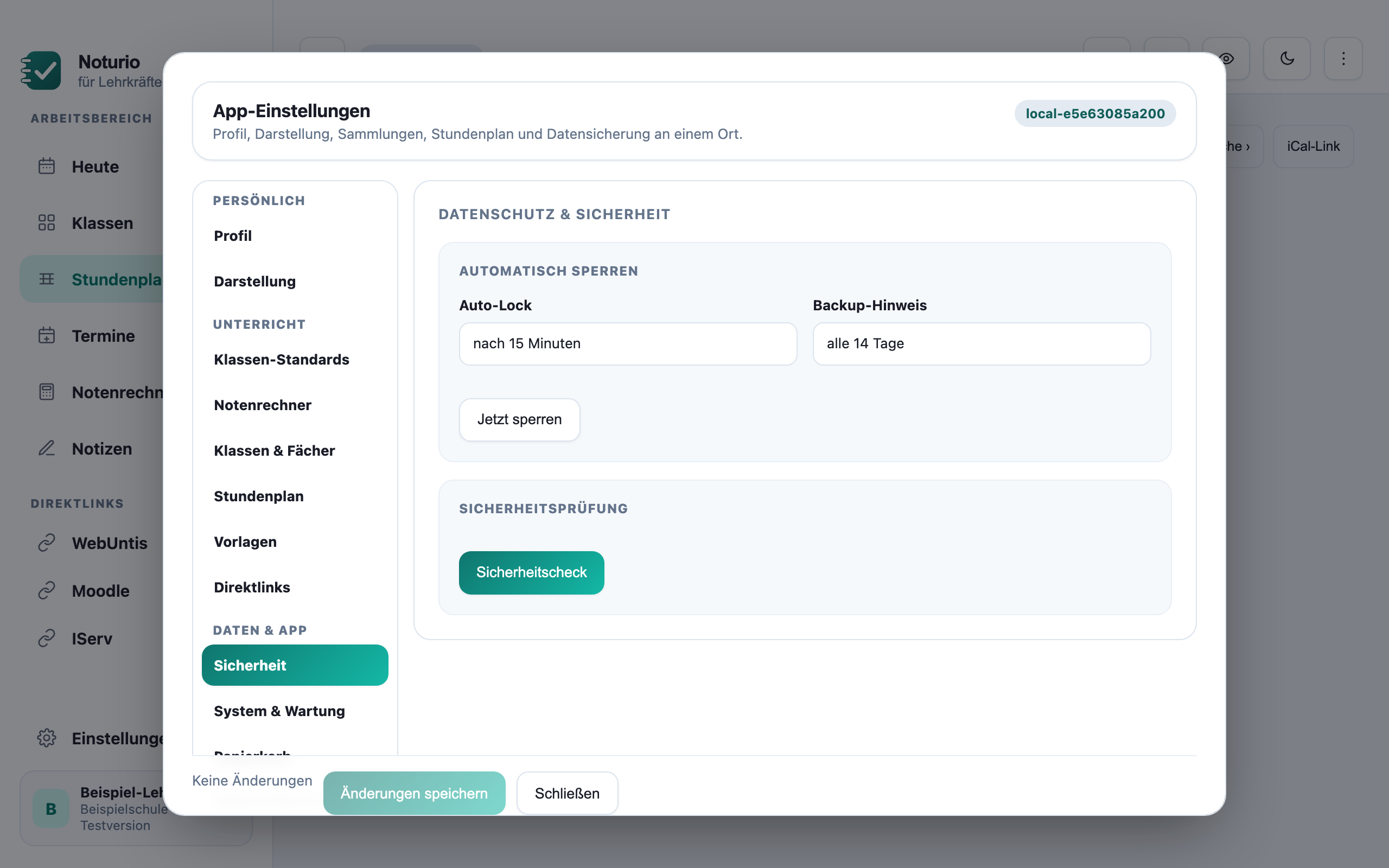
Das App-Passwort entsperrt Noturio. Zusätzlich schützt du einzelne Klassen mit einem eigenen Passwort. Eine automatische Sperre nach Inaktivität stellst du unter Sicherheit ein.
Backups anlegen
Noturio legt lokale Tagesbackups an. Für den Ernstfall exportierst du zusätzlich regelmäßig verschlüsselt auf USB oder in einen selbst gewählten Cloud-Ordner.
Datenbank-Sicherung (.db): exakte vollständige Kopie mit Klassen, Schülern, Noten, Fotos, Kursbuch, Notizen und Einstellungen; das ist die richtige Wahl für normale Backups. JSON-Daten (.json): dieselben Inhalte in einem offenen, technisch lesbaren Zusatzformat für unabhängige Archivierung oder eine spätere Übertragung in andere Programme. Für eine normale Wiederherstellung brauchst du JSON nicht. Mit Passwort heißen die Dateien .db.enc oder .json.enc.
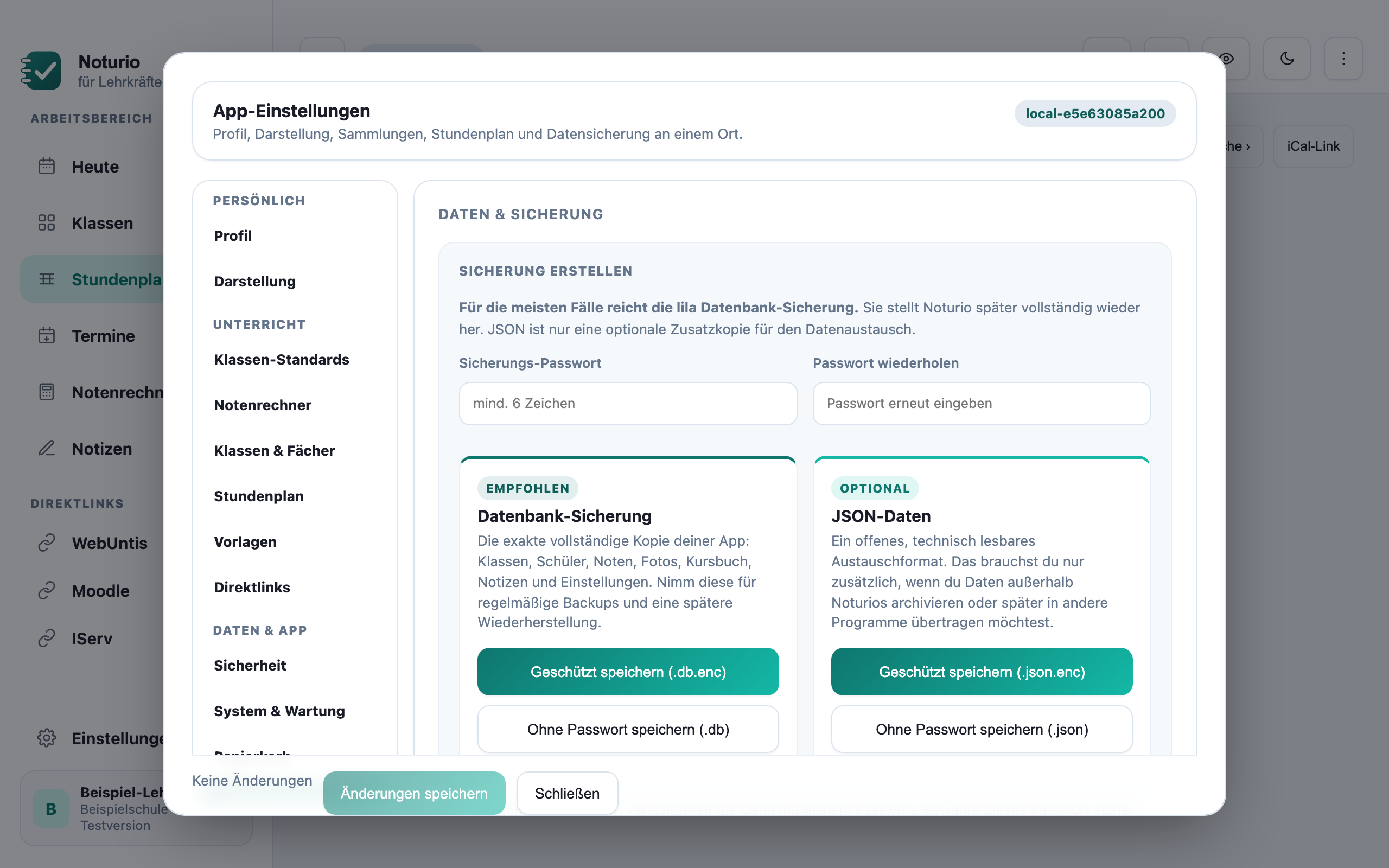
- Einstellungen → Daten & Backup öffnen.
- Ein neues Sicherungs-Passwort zweimal identisch eingeben und in der lila Karte Geschützt speichern (.db.enc) wählen. Die grüne JSON-Karte ist nur für eine optionale Zusatzkopie.
- Auf Tablet oder Handy in der Teilen-/Dateien-Ansicht einen sicheren Zielort wählen; am Desktop die heruntergeladene Datei dorthin verschieben.
Backup sicher wiederherstellen
Bei einer Wiederherstellung prüft Noturio zuerst Dateityp, Tabellen, Struktur und Passwort. Erst danach wird der vorhandene Stand ersetzt.
Direkt vor dem Austausch erstellt die App eine zusätzliche Sicherung des aktuellen Datenbestands. Ein fehlgeschlagener Import lässt die vorhandene Datenbank unverändert.
- Für .db oder .db.enc im Kasten Komplette Sicherung auf Datei auswählen tippen. Für .json oder .json.enc den Kasten JSON-Daten verwenden.
- Prüfen, ob der gewählte Dateiname unter dem Knopf angezeigt wird.
- Nur bei einer Datei mit der Endung .enc dasselbe Passwort wie beim Export eingeben.
- Wiederherstellung starten und den Austausch bestätigen.
- Nach dem automatischen Neuladen Klassen, Noten und einige weitere Inhalte stichprobenartig kontrollieren.
Papierkorb statt sofortigem Löschen
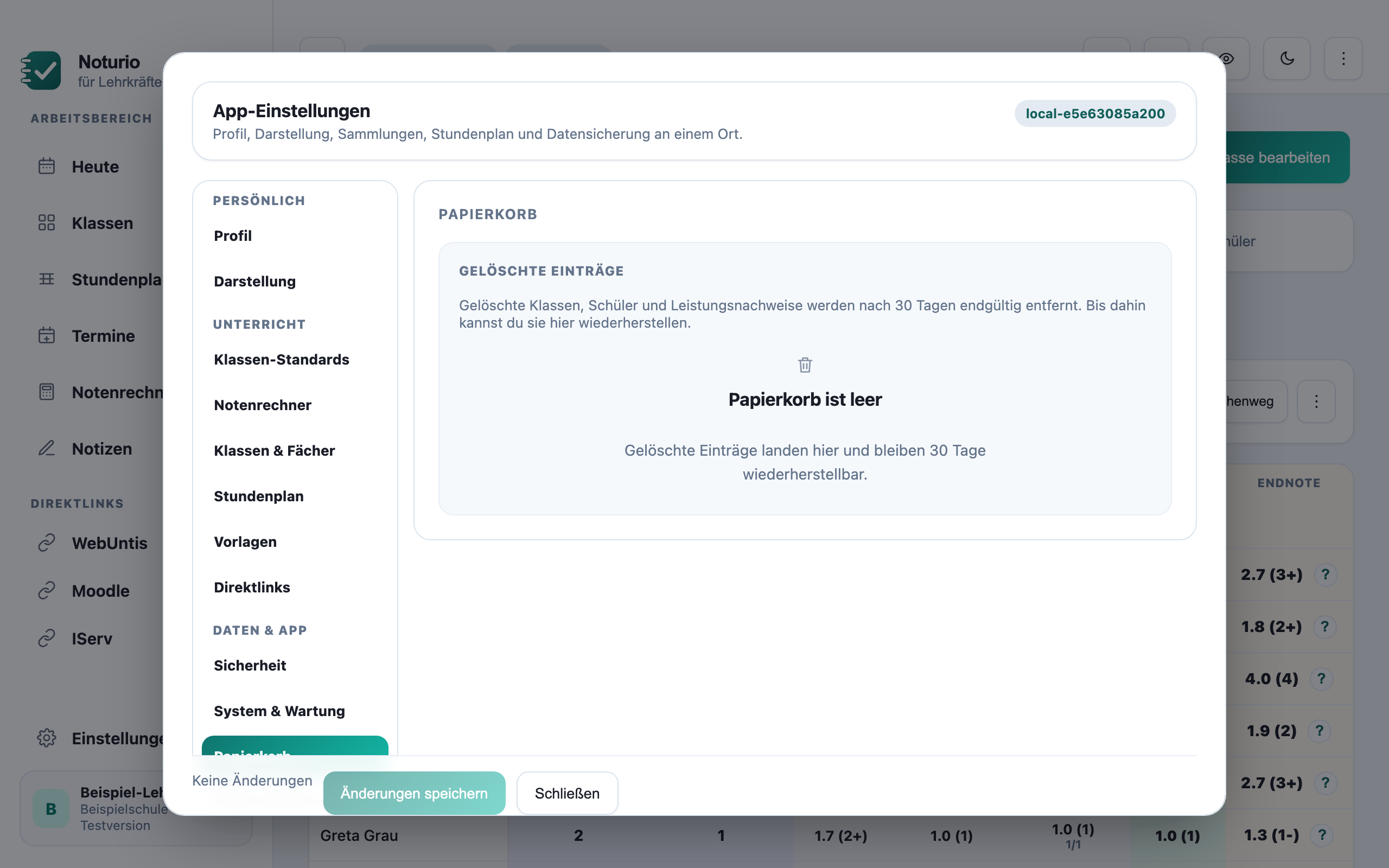
Klassen, Schüler, Leistungen und Notizen werden zunächst weich gelöscht. Im Papierkorb kannst du sie 30 Tage lang zurückholen; erst danach werden sie automatisch endgültig entfernt.
Letzte Änderung rückgängig
Nach unterstützten Änderungen erscheint eine Rückgängig-Aktion; zusätzlich steht das Rückgängig-Symbol in der Kopfzeile bereit. Noturio wartet vor einem Ansichtswechsel auf laufende Speichervorgänge, damit Eingaben nicht verloren gehen.
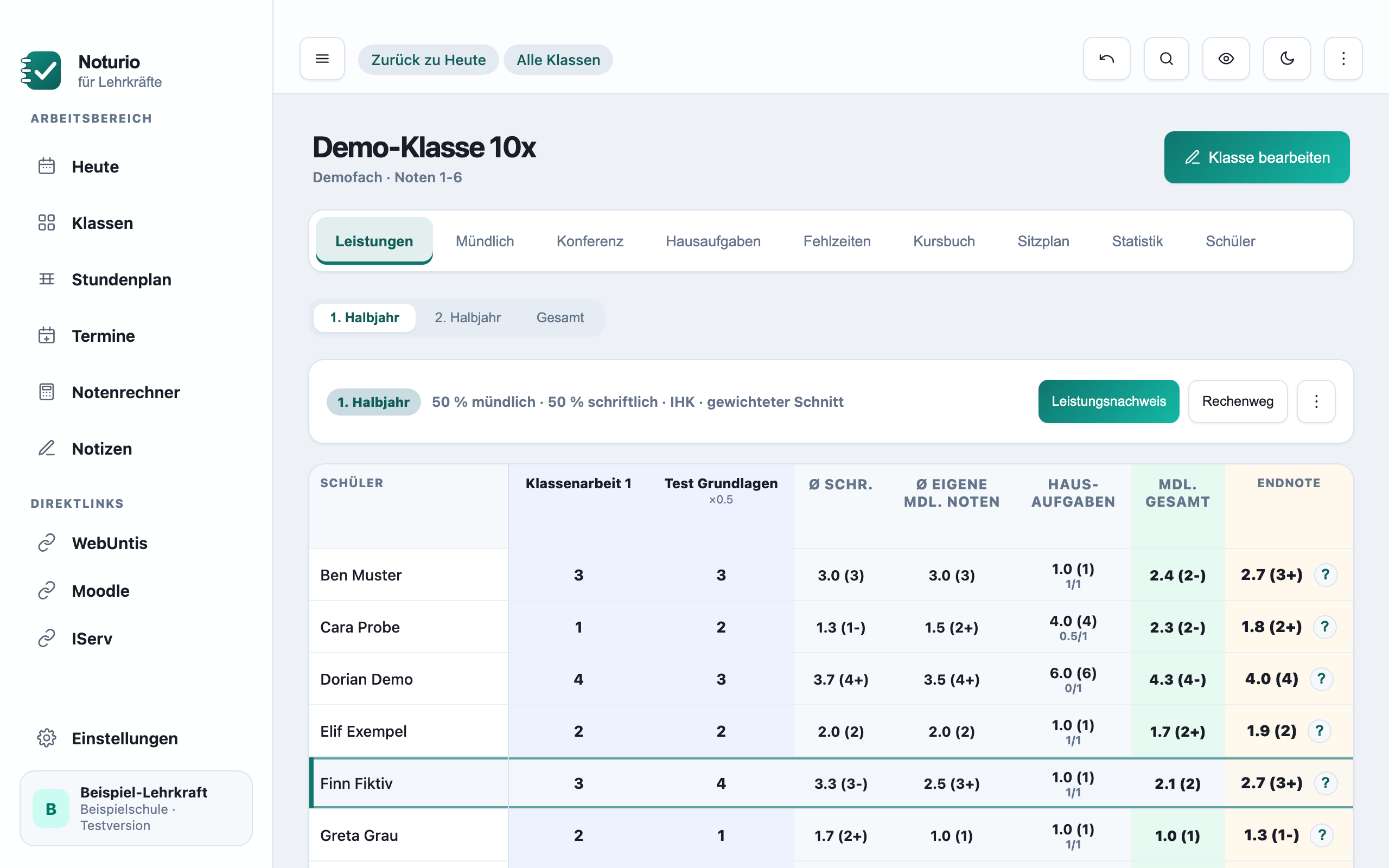
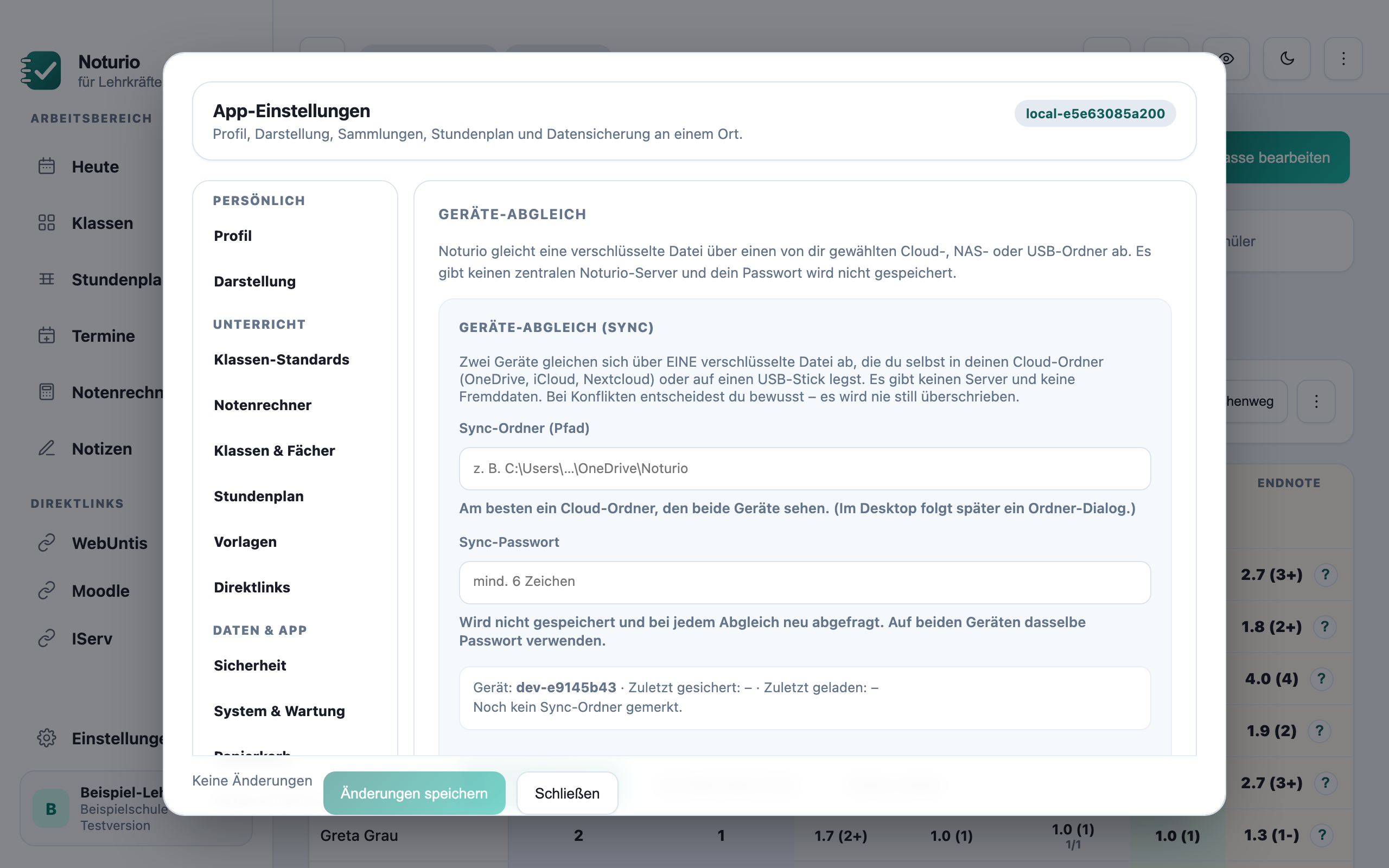
Geräte-Abgleich
Zwei Geräte gleichen sich über EINE verschlüsselte Datei in deinem Cloud-/USB-Ordner ab. Kein Noturio-Server erhält die Daten. Konflikte werden angezeigt und nie still überschrieben.
Nur-Lesen-Modus
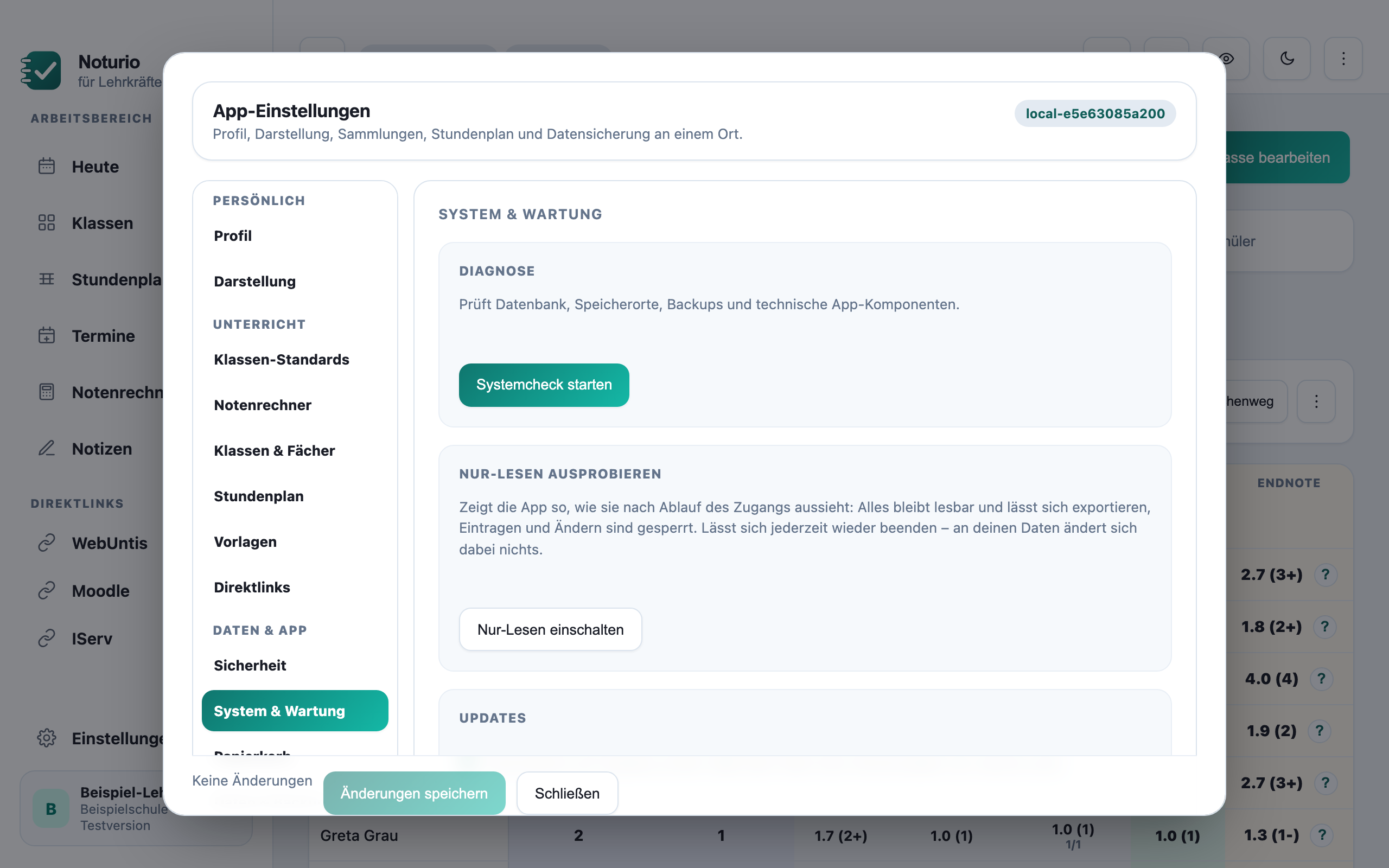
Im Nur-Lesen-Modus bleiben Klassen, Noten, Schüler, Auswertungen und Exporte zugänglich. Neue Eingaben und Änderungen sind gesperrt. Über System & Wartung kannst du diesen Zustand gefahrlos ausprobieren und wieder beenden.